节点式画布
了解节点式画布的界面、文本与图像视频节点,以及连线、素材管理和快捷操作,在同一张画布中完成创作。
1. 空白画布
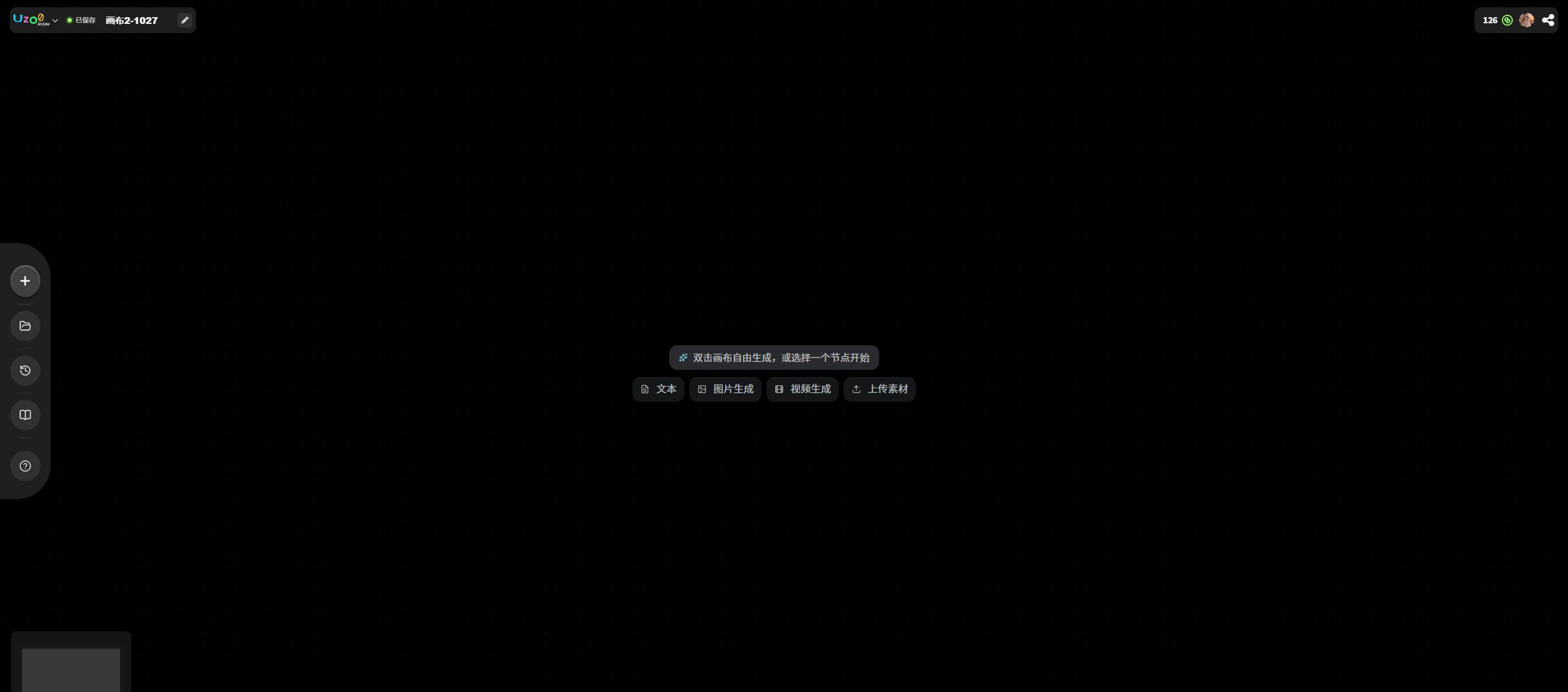
在首页点击【空白画布】,选择【新建创作】或者右上角的【新建】进入节点式画布编辑界面。
2. 画布内介绍
画布界面共分为五个区域
2.1 左上角顶部导航
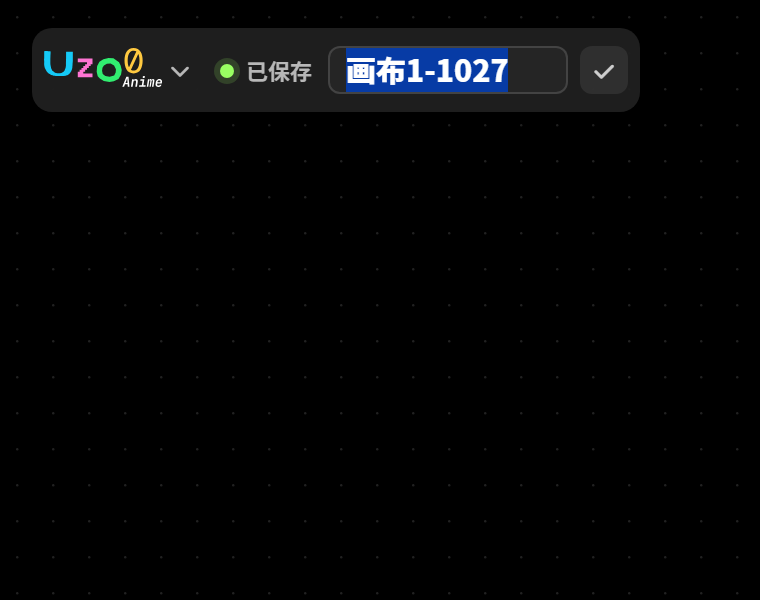
- 展示画布保存状态与项目名称。
- 点击左侧图标唤起画布管理菜单,支持回到画布、新建画布、删除画布。
- 删除画布:画布将被移至回收站并保留 30 天,期间支持恢复。
- 右侧铅笔按钮用于修改画布名称。
- 绿色「已保存」标识代表画布内容已自动保存。
2.2 右上角顶部导航
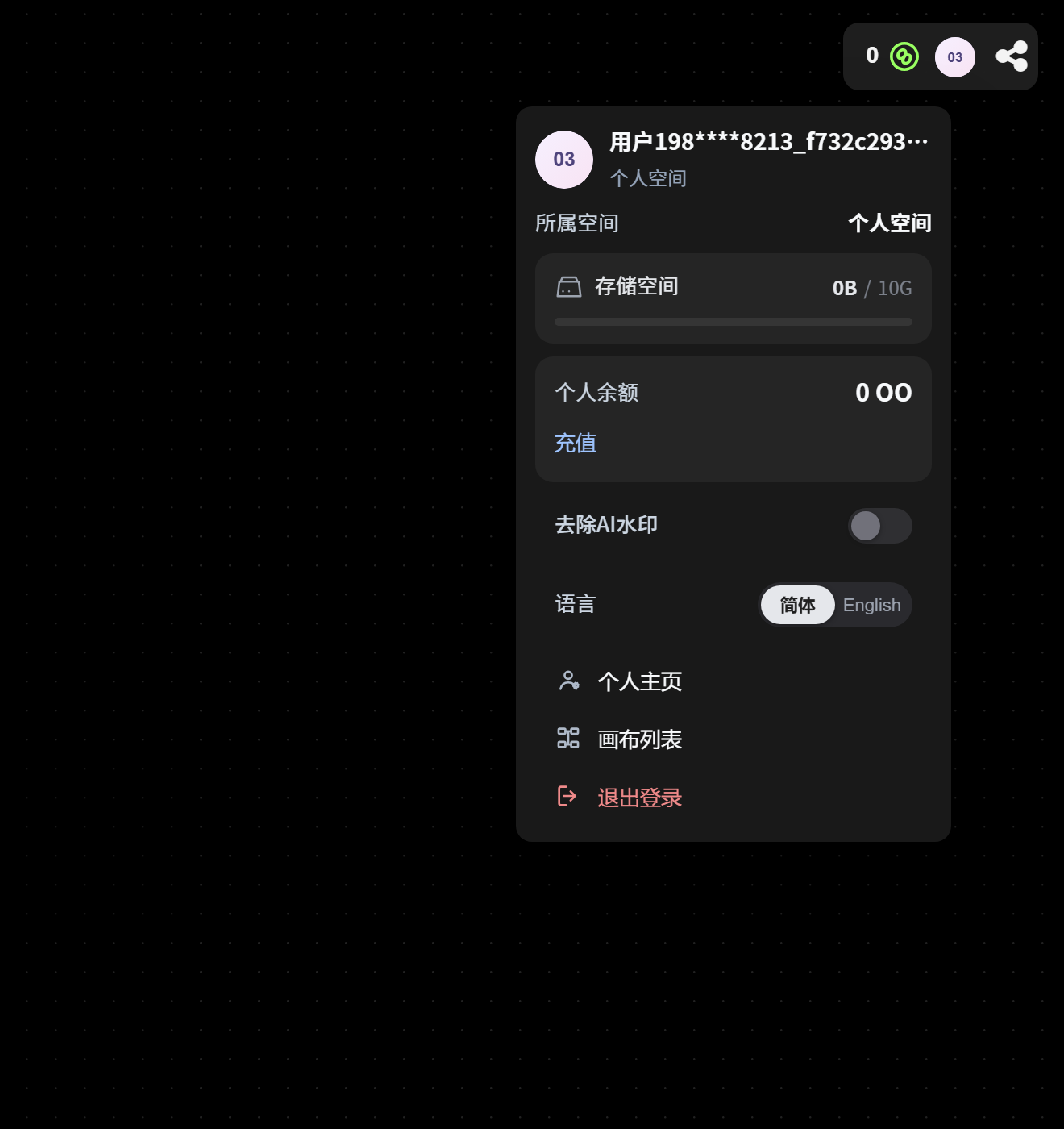
- 查看账户 OO 币资产;可点击【OO 币剩余金额】唤起充值入口。
- OO 币为本平台算力代币,图像生成、视频转绘等任务消耗 OO 币。
- 核心信息:个人/团队余额、成员额度、已用额度、团队存储容量。
- 查看账号算力 / 存储剩余额度,管理团队资源。
- 快速跳转个人主页、查看自己全部画布项目。
个人空间的余额、存储都是当前用户独立资源。团队空间的余额、存储属于团队公共资源,供本团队内成员共同使用。
- 通过链接分享:一键生成当前画布的快照链接,被分享者可实时查看内容,画布处于只读状态,不可编辑。
- 移动到团队项目:将当前画布迁移到团队空间,移动至团队空间后,画布属于团队资产不可移出。
2.3 左侧工具栏

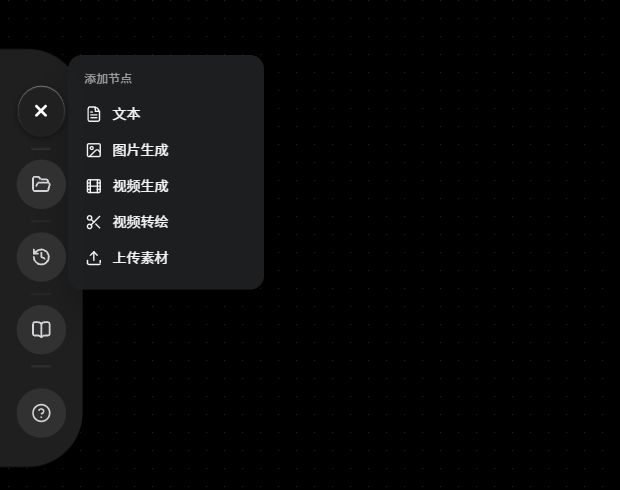
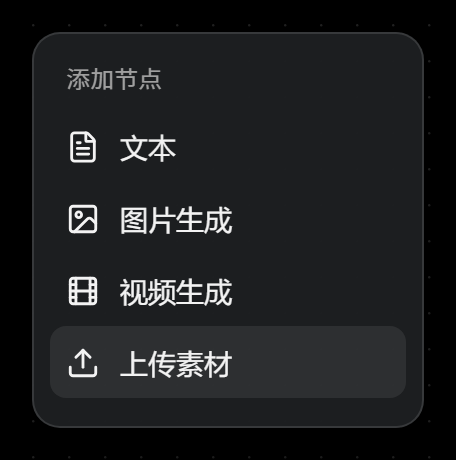
2.3.1 添加节点
- 文本:添加文本节点,用于输入提示词或记录创意。
- 图片生成:添加 AI 图片生成节点,配置后即可生成图像。
- 视频生成:添加 AI 视频生成节点,支持文生视频或图生视频。
- 视频转绘:添加视频转绘节点,对原视频进行风格重绘。
- 音频生成:添加音频生成节点(当前暂不可用/即将上线)。
- 上传素材:导入本地图片、视频或音频,作为节点输入素材。
- 关闭按钮:收起左侧工具栏面板。
2.3.2 素材库
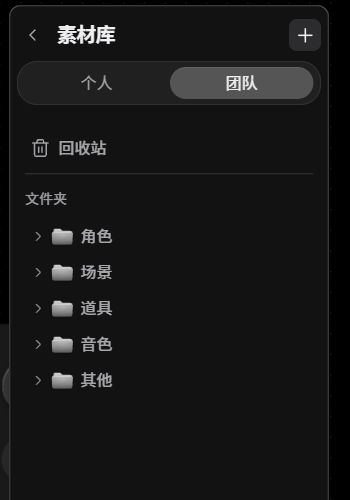
- 个人:查看个人资产素材。
- 团队:查看团队共享资产素材。
- 回收站:管理已删除素材,已删除素材可保留 30 天,到期自动清理;期间支持恢复。
- 角色 / 场景 / 道具 / 音色 / 其他:素材可按分类填入文件夹。
- 加号按钮:新建文件夹(最高三级)。
- 素材库目前只限画布内使用。
2.3.3 查看历史记录
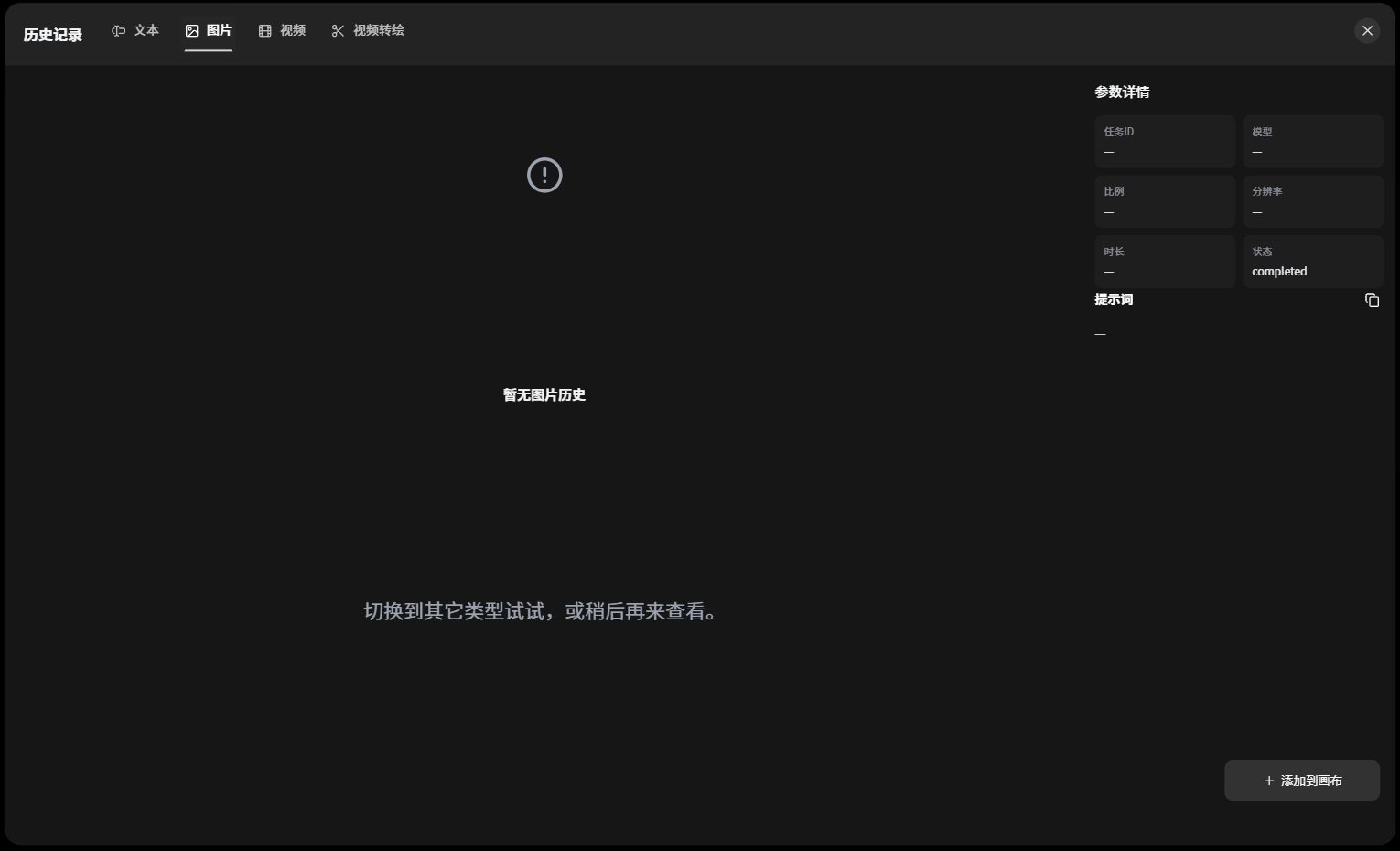
点击查看历史记录:
- 顶部分类标签(按生成素材类型筛选)
- 图片/文本/视频/视频转绘
- 左侧:历史任务预览区
- 大图:当前选中任务预览
- 底部横向缩略图列表
- 所有历史任务缩略卡片,带时间戳,点击就能切换查看对应的作品
- 右侧:参数详情(选中任务的完整生成信息)
- 任务 ID:任务唯一编号,排查问题用
- 模型:本次出图使用的 AI 模型
- 比例:16:9,分辨率 1K
- 状态:completed = 任务生成成功完成
- 中间提示词:
- 当时用来生成这张图的指令,可以直接复制复用
- 右下角添加到画布:
- 把当前选中的这张图,直接导入节点编辑画布,继续二次创作。
2.4 中央画布区
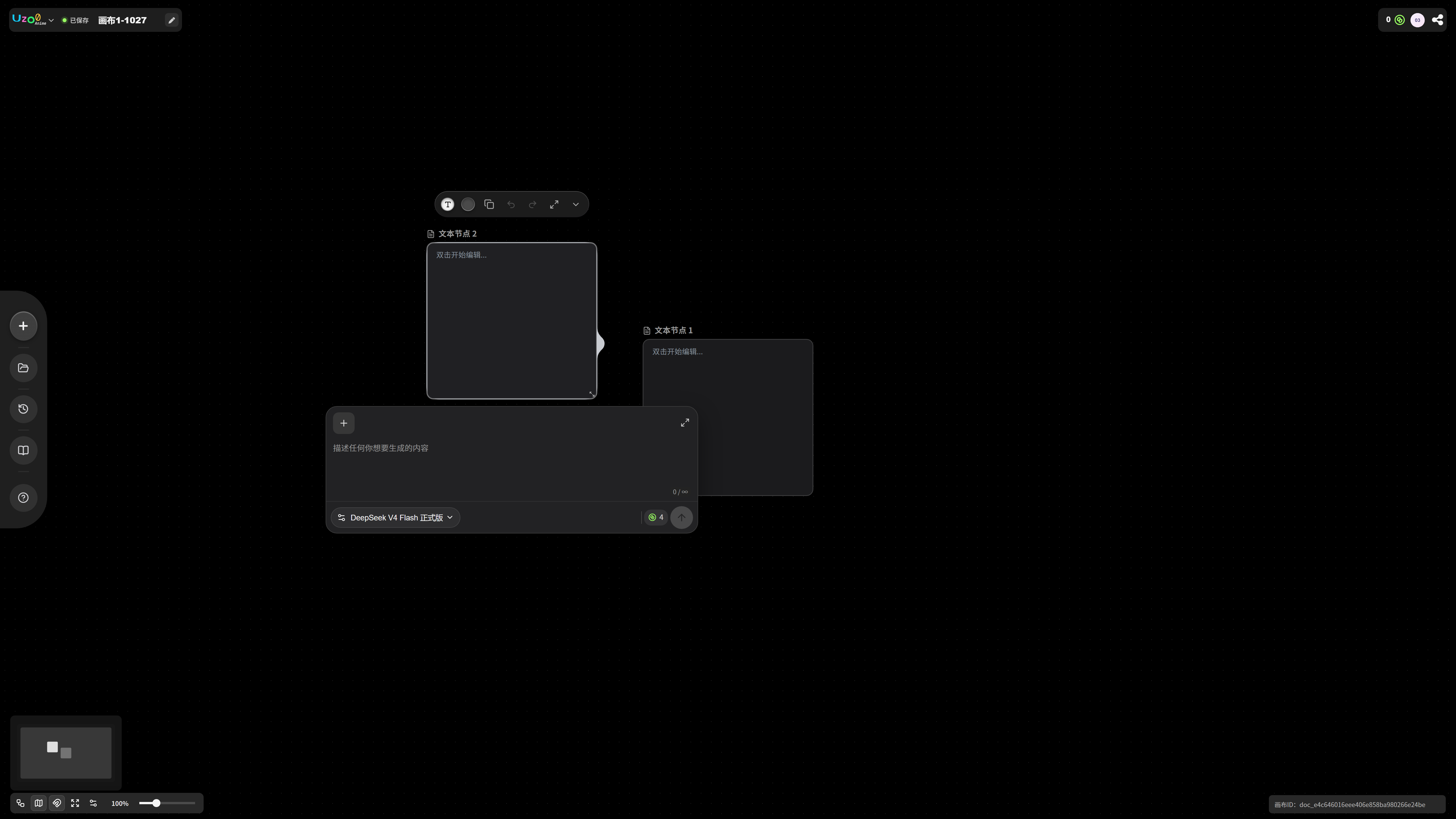
2.4.1 文本节点
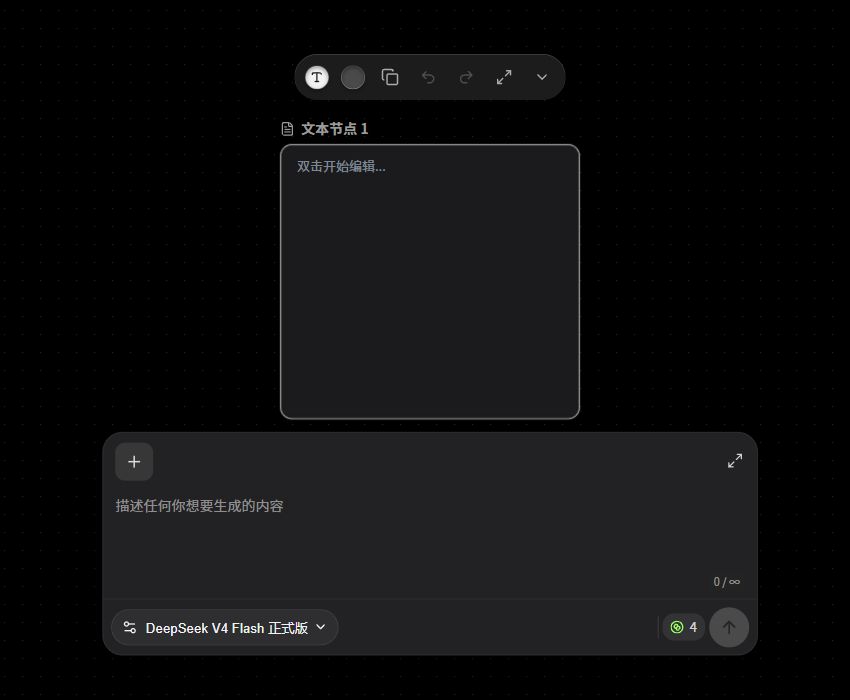
功能:用于承载、展示文本信息,来源可以是用户手动输入、模型生成
输入方式:
- 手动输入:选择「自己编写内容」,然后在节点框内手动输入或粘贴文本内容
- 语言大模型生成:
- 文本生成器接入了大语言模型,我们可以输入自然语言需求或结构化提示词,让语言模型完成对应的文本生成任务,
- 生成结果会展示在「文本节点框」中
- 可选择上传图片/视频,进行反推提示词
已接入的大语言模型:
- DeepSeek V4 Flash 正式版:可用于图片/视频理解
- DeepSeek V4 Pro 正式版:可用于图片/视频理解
- Doubao Seed Evolving:可用于图片/视频理解
- Doubao Seed 2.1 Pro:可用于图片/视频理解
- GLM-5.2:可用于图片理解
| 模型 | 说明 |
|---|---|
| DeepSeek V4 Flash 正式版 | 速度快、性价比高,适合日常文本生成和剧本解析 |
| DeepSeek V4 Pro 正式版 | 旗舰性能,擅长深度推理与复杂专业任务 |
| Doubao Seed Evolving | 豆包进化版,长程 Agent 能力强,持续自动迭代 |
| Doubao Seed 2.1 Pro | 豆包标准版,多模态编程,支持看图写代码 |
| GLM-5.2 | 智谱开源旗舰,长程编码与 Agent 能力强 |
简单编辑:
- T:字体颜色
- 填充:节点主题
- 复制:复制选中元素
- 撤销:回退上一步
- 重做:恢复撤销步骤
- 缩放:放大填写区域
- 下拉箭头:可富文本编辑
富文本编辑:
- T:字体颜色
- H1/H2/H3:标题层级
- ¶:段落设置
- B:加粗
- I:斜体
- 无序列表:圆点列表
- 有序列表:编号列表
- 分割线:插入横线
- 填充:节点主题
- 复制:复制内容
- 撤销:回退
- 重做:恢复
- 缩放:放大填写区域
- 上拉箭头:回到简单编辑
2.4.2 图片节点
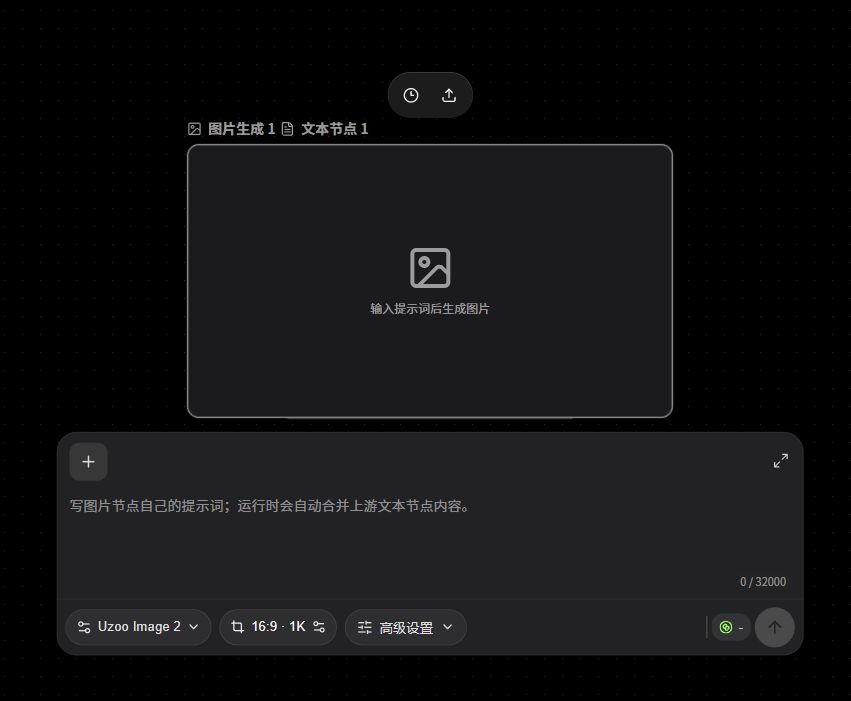
功能:用于承载、展示单张图片,来源可以是用户上传、图像模型生成。
输入方式:
- 用户直接上传:可以直接从画布外拖入图像,或者在画布空白处点击鼠标右键,选择「上传」
- 图像模型生成:
- 图片生成器中接入了官方生图大模型
- 支持各种文生、图生、多图参考融合、图像编辑任务
- 生成结果会展示在「图片节点框」中
已接入的图片模型:
- Uzoo image 2
- Uzoo image 2 官方
- Uzoo Image 2.5 Flare
- Uzoo Image 2.5 Sunburst
- Uzoo Banana 2
- Uzoo Banana Pro
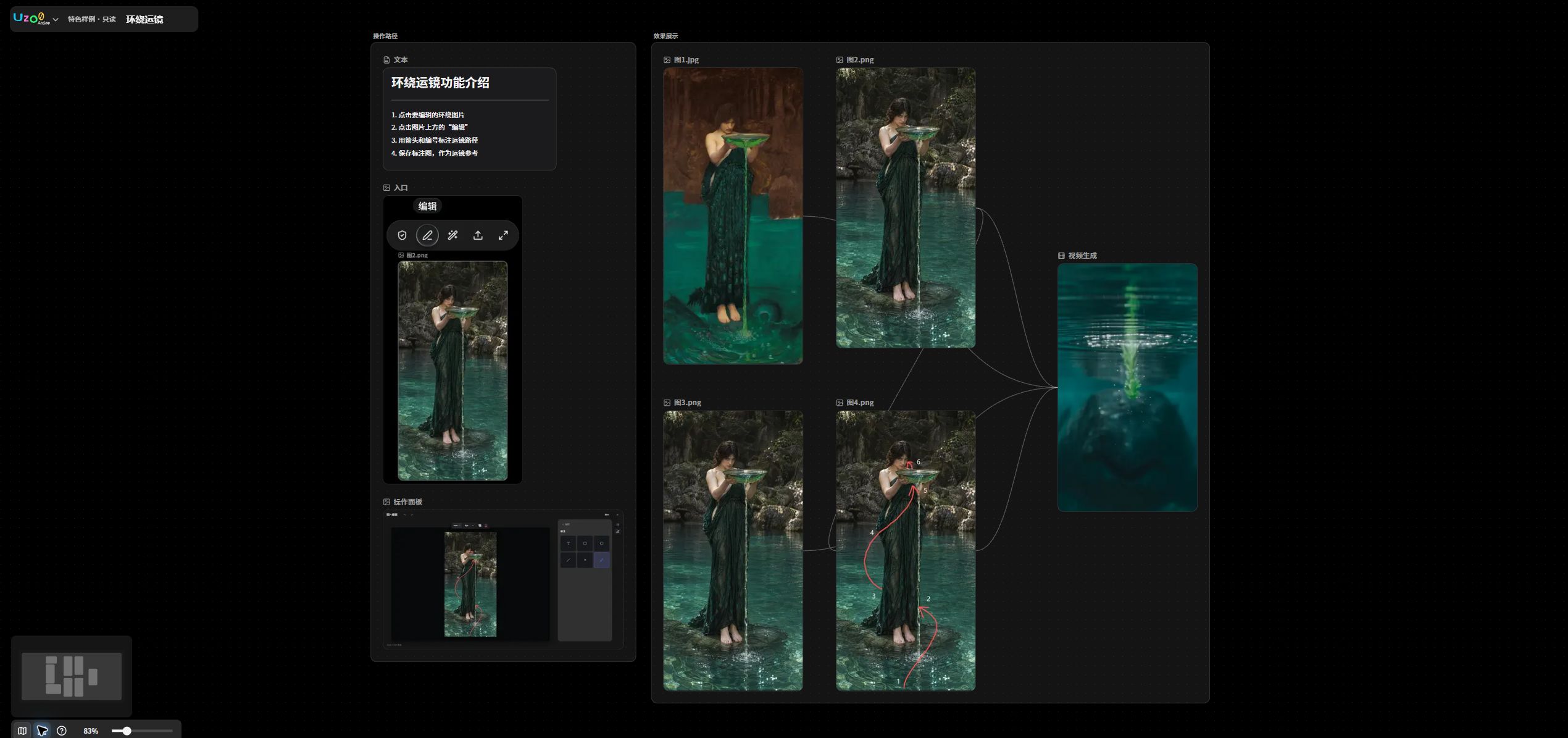
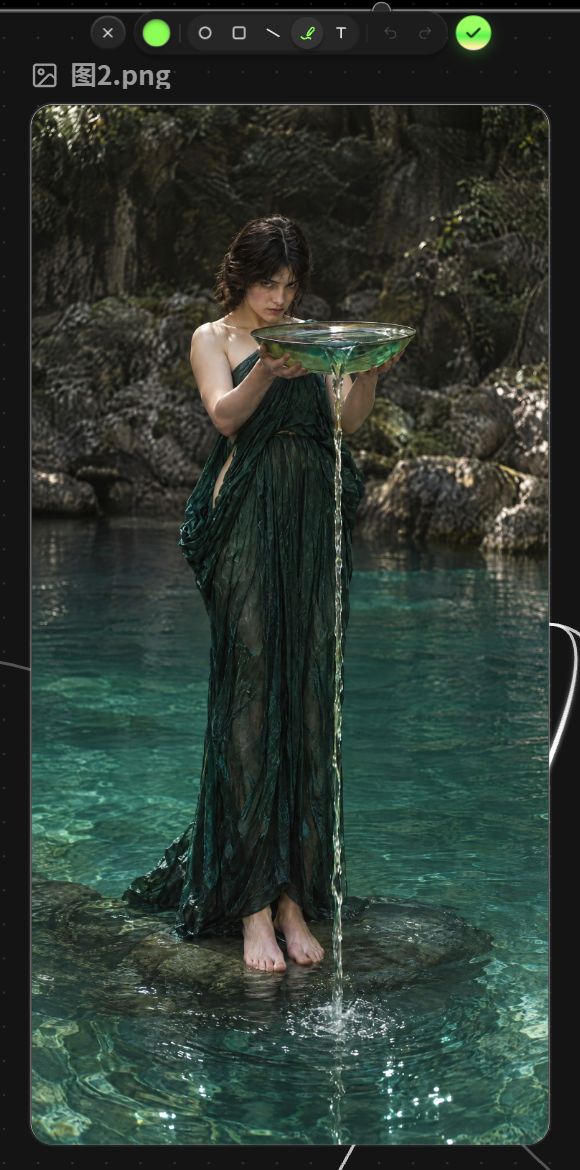
2.4.2.1 图片编辑和标注
- 合规检测:Seedance 模型使用真人需要通过检测。
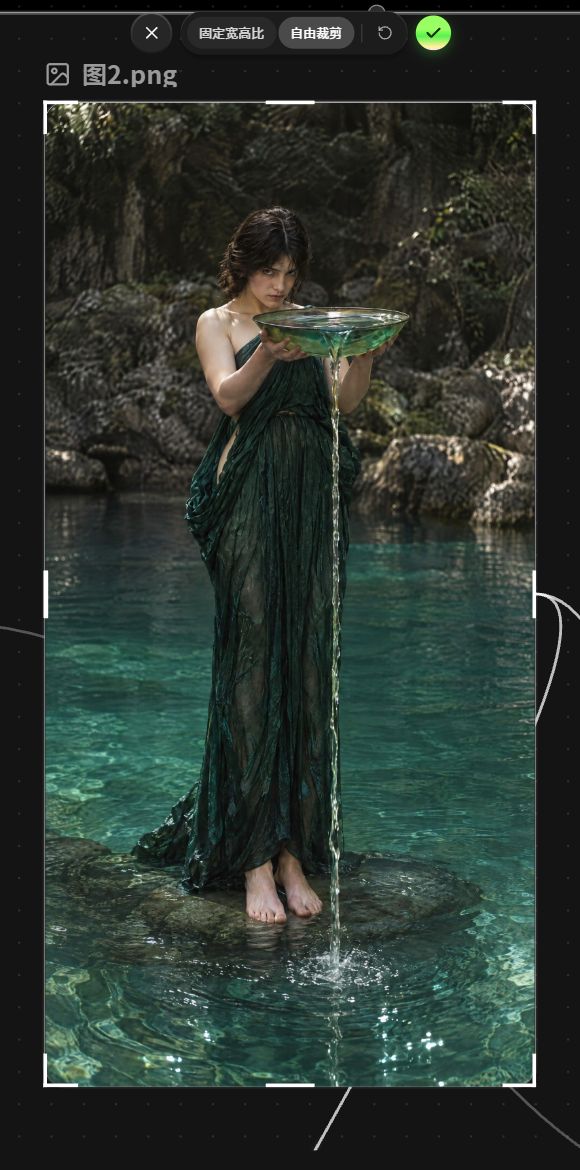
- 编辑图片:对图片素材进行基础调整,支持裁切、翻转、画面标注等操作。
- 抠图:自动分离主体与背景,可删除 / 替换背景,提取画面主体。
- 历史记录:保存操作步骤,支持撤销、回退到之前任意编辑状态。
2.4.3 视频节点
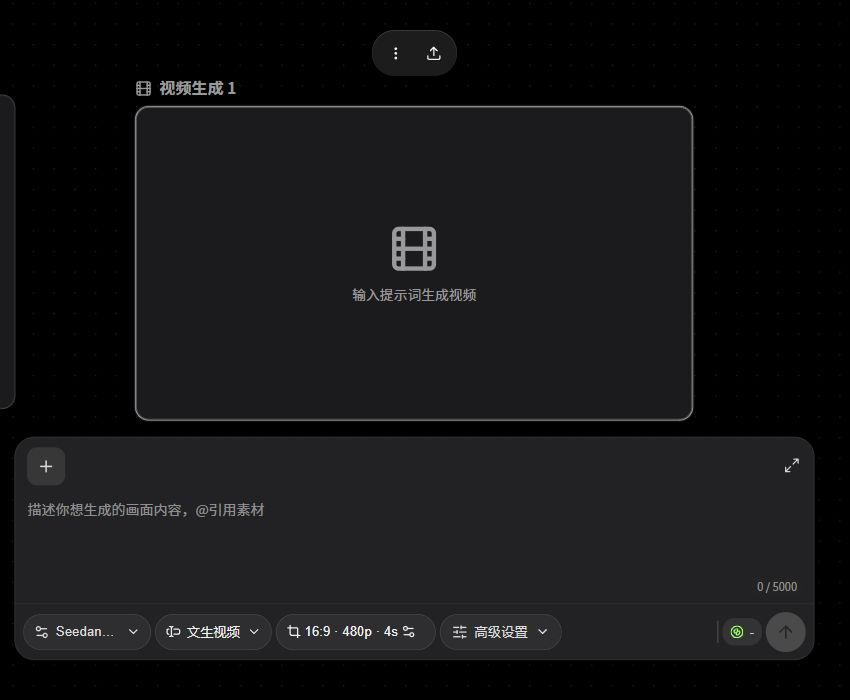
功能:用于承载、展示单个视频,来源可以是用户上传、视频模型生成。
输入方式:
- 用户直接上传:可以直接从画布外拖入视频,或者在画布空白处点击鼠标右键选择「上传」。
- 视频模型生成:
- 支持各种文生视频、组合参考、视频编辑
- 生成结果会展示在「视频节点框」中
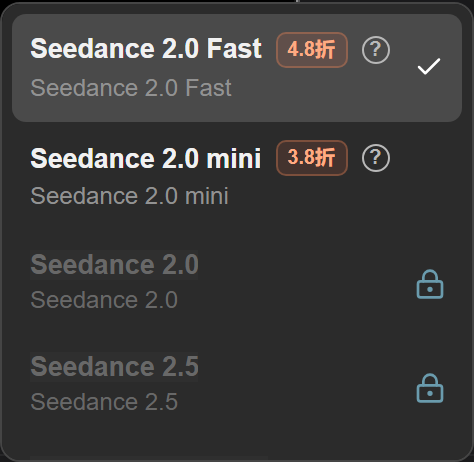
已接入的视频模型:
- Seedance2.0 mini
- Seedance2.0 fast
- Seedance2.0
- Seedance2.5
2.4.3.1 视频编辑选项
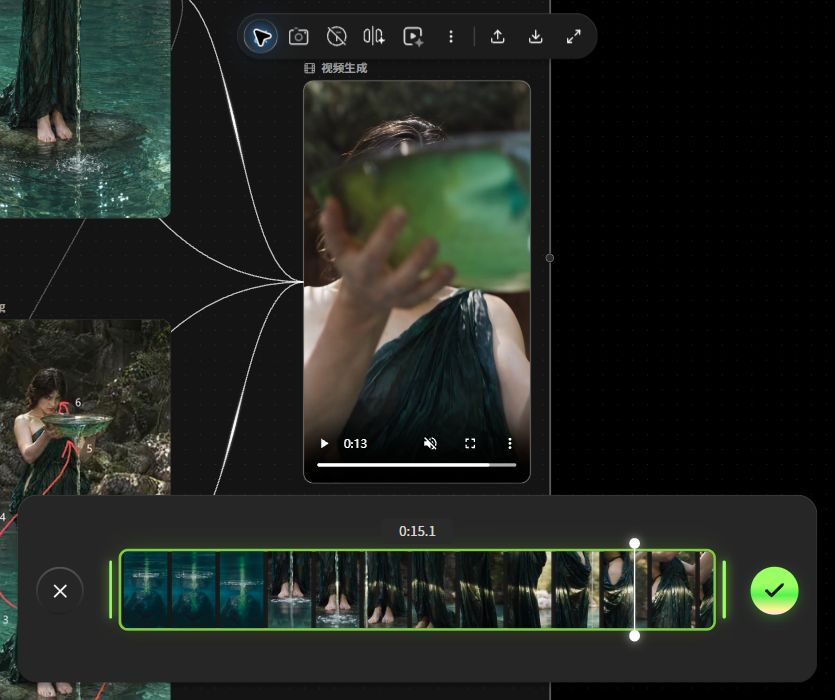
- 视频剪辑:进行分割、删减、修剪多余画面。
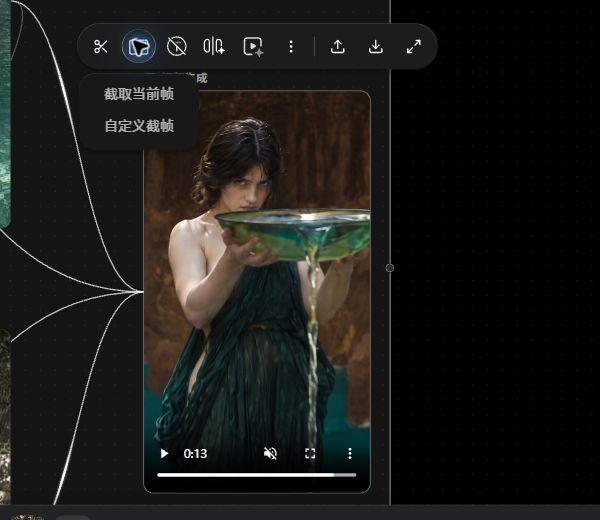
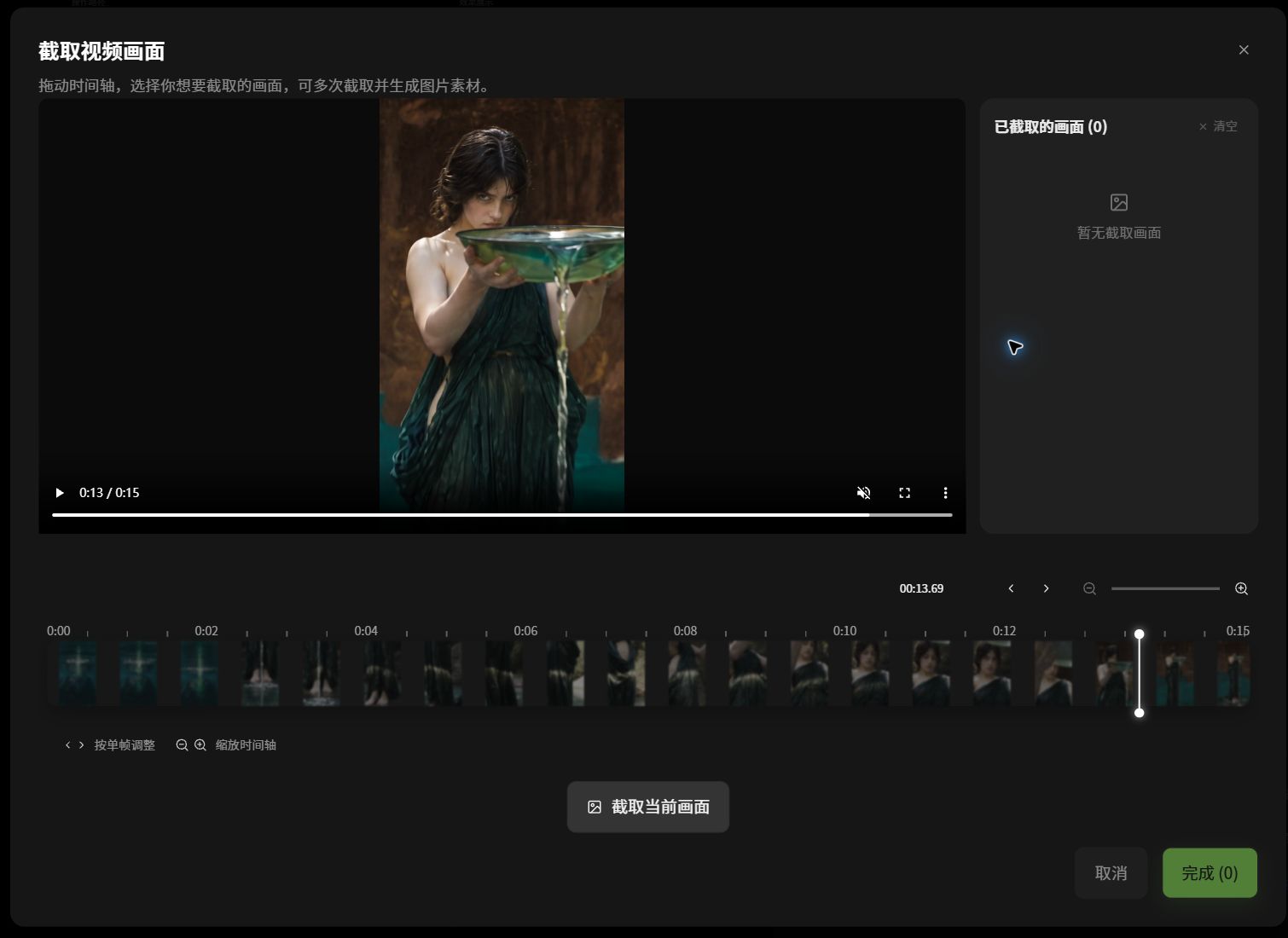
- 视频截帧:从任意时间点截取画面,导出图片。
- 去字幕:自动抹除画面原有字幕,消除字幕水印,保留底层画面。
- 片段重拍:自定义选中指定视频片段,重新 AI 生成替换该段画面,不改动其余内容。
- 视频转绘:对视频整体风格重绘,切换画风,保持画面运动与构图不变。
- 查看节点生成历史和 Seedance 合格校验
下载视频
2.4.3.2 Seedance2.0 模型使用说明书
注意:使用 Seedance 生成真人视频前,上传的人物素材需通过人像授权检测。
Seedance2.0 模型使用承诺书
为保障您依法合规使用 Seedance2.0 模型所提供的相关服务,请您在使用前务必仔细阅读、充分理解并做出以下承诺:
- 您对即将上传或使用的素材拥有充分合法权益
- 包括但不限于图片/视频/音频/文本/人物形象/虚拟人像/声音鱼/品牌元素等。
- 如所上传素材可能涉及任何他人肖像/声音/生物识别特征、或商标/版权内容等知识产权元素,请务必确保您已获得充分授权,未侵害任何第三方合法权益。
- 您将自行对所生成内容及使用后果负责
您充分理解 AI 生成结果具有不确定性,是否对生成内容进行发布、传播、或商业使用,均由您自行判断并承担相应法律责任。
- 如您存在违规使用行为,平台将有权采取限制措施
一切对包含第三方合法权益素材的滥用,均将视为违规行为。平台可能采取包括但不限于拦截生成、删除内容限制下载、暂停或终止服务等措施。如因此给平台或第三方造成损失,您需自行承担赔偿责任。
2.5 左下角工具栏
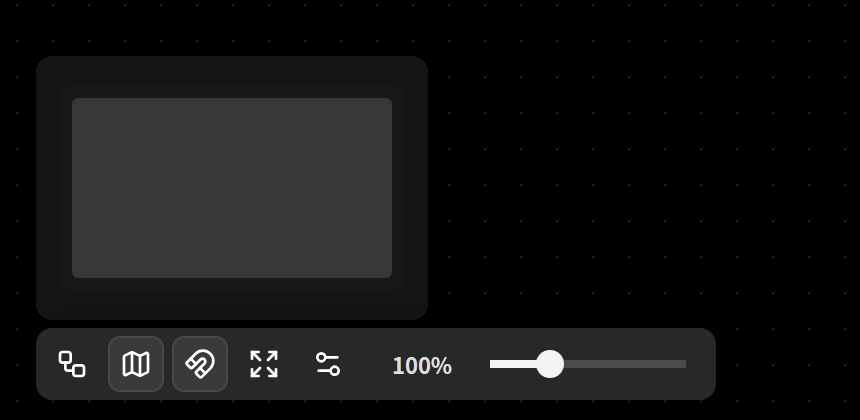
- 小地图快速定位:拖动小地图,快速跳转画布视图。
- 画布尺寸调节:缩放画布视图,范围 10%~300%。
- 一键整理画布:自动规整画布内素材布局。
- 隐藏小地图:开关画布缩略小地图显示。
- 自动吸附:拖拽元素自动对齐素材边缘。
- 适合屏幕:自动缩放画布适配窗口。
- 快捷键与反馈:查看快捷键,提交功能反馈。
(已知 bug:整理画布后撤回不了,可暂时不用此功能)
3. 画布基础操作
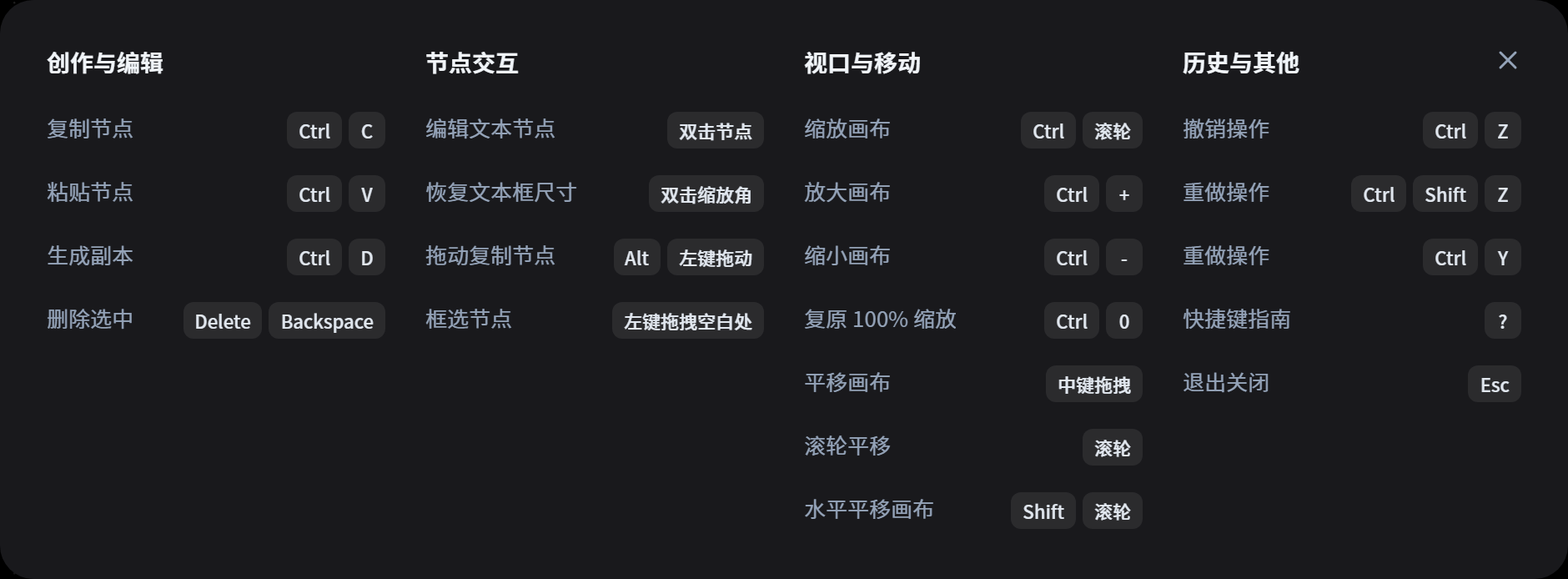
3.1 快捷键汇总
画布视口场景(浏览、查看大范围工作流,不修改节点内容)
适用场景:画布节点很多、需要放大查看细节 / 缩小看整体链路、移动画布浏览不同区域。
- Ctrl + 滚轮:缩放画布,查看节点细节或整体工作流。
- Ctrl + / Ctrl -:快捷键快速放大、缩小画布。
- Ctrl + 0:一键复原画布到 100% 原始缩放。
- 中键拖拽:平移画布,拖动视角浏览。
- 滚轮:上下滚动平移画布。
- Shift + 滚轮:横向左右平移画布。
节点编辑场景(搭建、修改、复制、排版工作流,最常用)
适用场景:新增节点、复制复用节点、批量调整节点、修改文本节点内容
- Ctrl + C / Ctrl + V:跨位置复制粘贴节点,用于把节点复制到画布其他区域
- Ctrl + D:生成节点副本,原地快速复制当前选中节点(高频,本地快速复用)
- Alt + 左键拖动:拖动同时复制节点,一边摆放位置一边新建副本
- 双击节点:编辑文本节点内的文字内容
- 双击缩放角:重置文本框尺寸,文本框拉伸变形时快速复原
- 左键拖拽空白处:框选多个节点,批量选中一片节点
- Delete / Backspace:删除选中节点,清理无用节点
历史与辅助场景(操作回退、关闭弹窗、查看快捷键)
操作失误撤销、反复尝试方案、查看快捷键帮助面板、关闭弹窗
- Ctrl + Z:撤销上一步操作,改错回退
- Ctrl + Shift + Z / Ctrl + Y:重做,恢复被撤销的操作
- ?键:唤起完整快捷键指南面板
- Esc:关闭弹窗、退出当前编辑状态
3.2 添加节点
点击鼠标右键,选择要添加的节点类型
3.3 打组功能
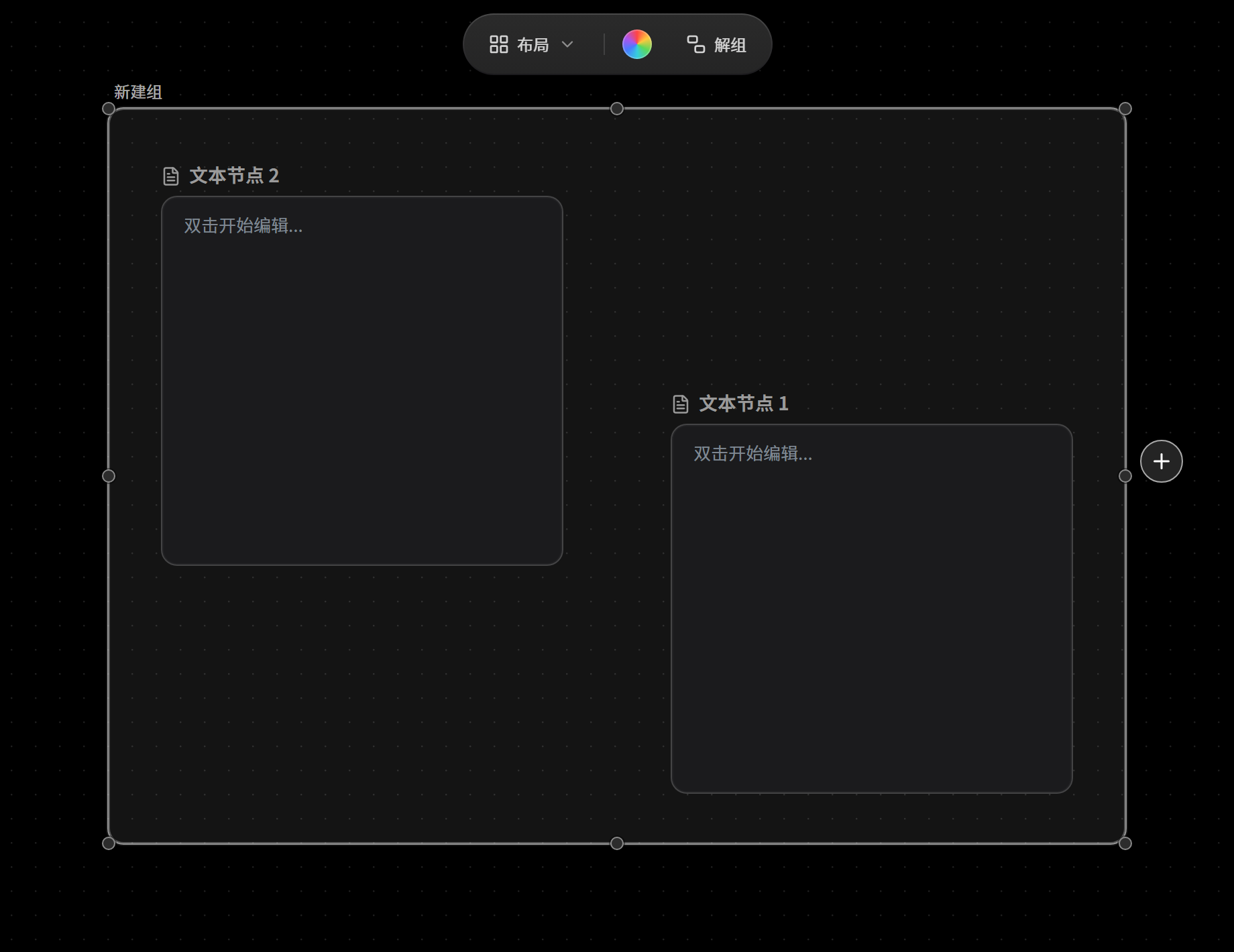
对于搭建好的工作流,可全选后点击右键进行打组,打组后可进行整体拖动和布局排版。
- 在画布中选中多个图片生成节点,右键执行打组,把多个节点收纳到同一个组框内。
- 在组的外侧新建图片 / 视频生成节点。
- 鼠标从打组方框的输出端口拖出连接线,连接到右侧新建节点的输入端口。
- 连线完成后,即可实现组内节点向新节点传递数据,开展后续生成操作。
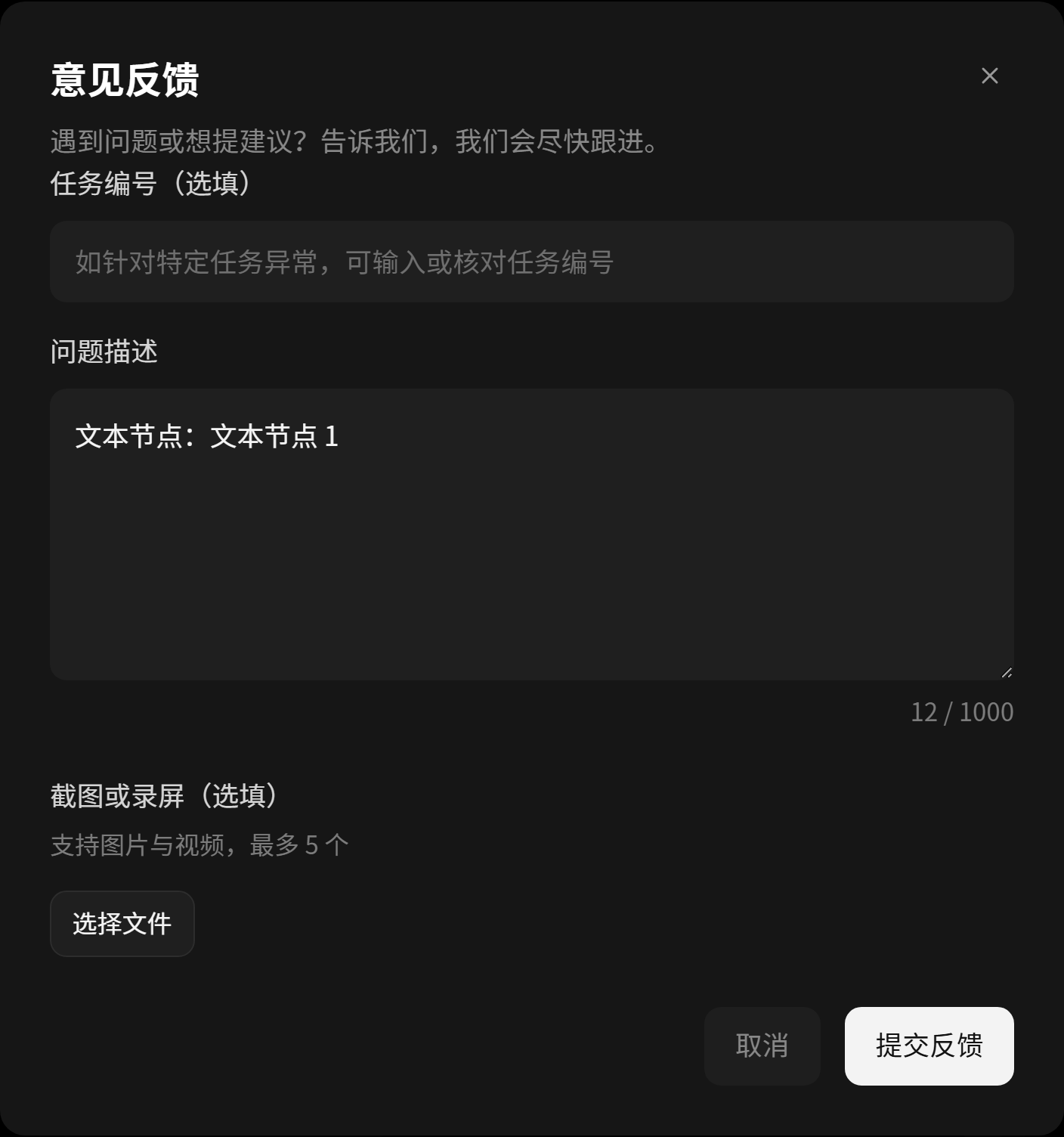
3.4 反馈问题
- 在画布中的节点上点击右键,唤出节点操作菜单。
- 在菜单列表中找到【反馈问题】选项并点击。
- 打开反馈弹窗,填写当前文本节点遇到的问题描述,提交反馈。
- 平台将收集该节点相关信息,用于排查、修复功能异常。
补充说明:该功能用于向产品侧上报节点相关 bug、功能异常,仅做问题提交,不影响当前画布与节点内容。