团队协作
了解如何创建团队、邀请成员、管理项目和任务,并通过成员权限、额度与用量记录组织团队协作。
1. 创建团队
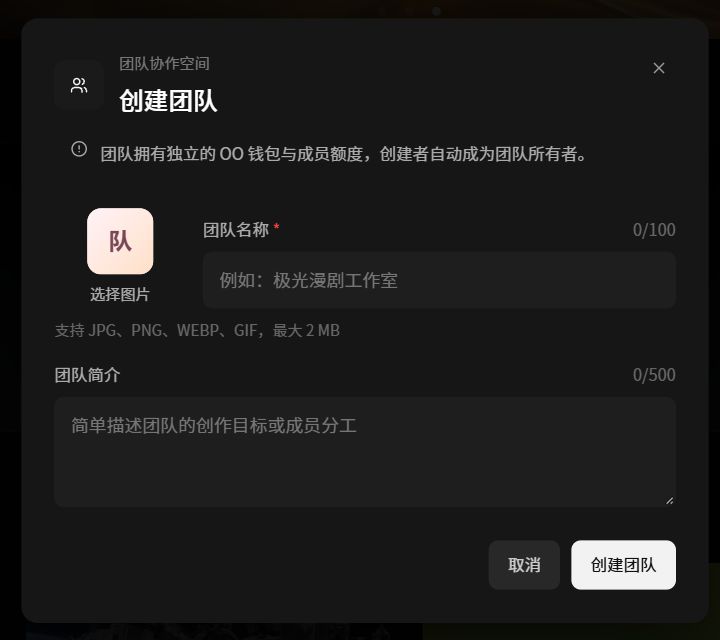
- 点击右上角用户头像,展开下拉菜单,选择【创建新团队】,弹出创建团队弹窗。
- 在团队名称输入框,填写团队名称。
- (可选)在团队简介框,补充团队介绍、创作目标或者成员分工。
- 确认信息后,点击【创建团队】按钮,完成团队创建;若需放弃操作,点击【取消】或者弹窗右上角关闭按钮即可关闭弹窗。
补充说明:成功创建团队后,你将自动成为该团队所有者,团队具备独立 OO 钱包与成员额度,可邀请其他成员进入团队协同创作。
2. 进入团队协作工作台步骤
- 右上角点击头像,在下拉菜单确认要进入的目标团队并切换。
- 再点击左侧导航栏的团队空间图标,进入对应的团队协作工作台。
团队所有者拥有完整管理权限,可以新增项目、邀请成员、查看团队整体用量;团队权益独立于个人权益,使用团队套餐额度。
3. 邀请成员
3.1 邀请方操作步骤
邀请方操作步骤:
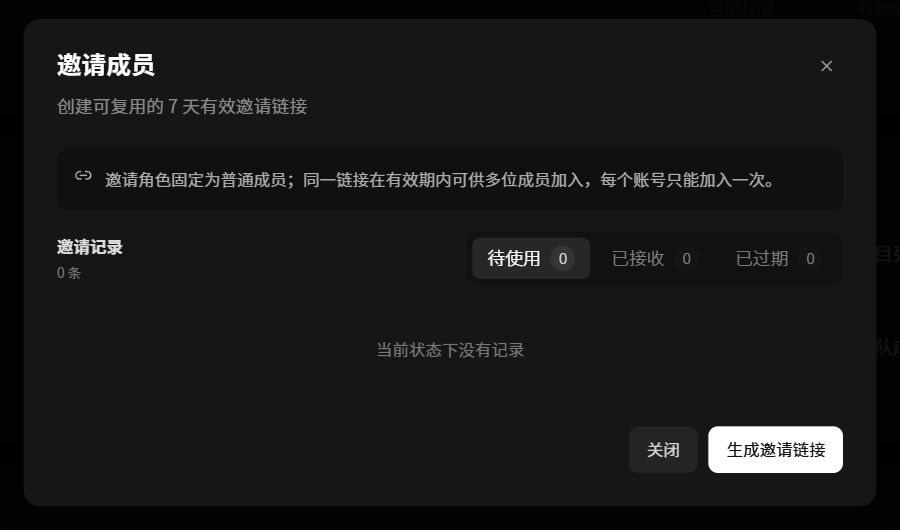
- 在团队工作台页面右上角,点击【邀请成员】按钮,弹出邀请成员弹窗
- 查看成员邀请相关规则与历史邀请记录,点击【生成邀请链接】
- 链接生成完成,点击【复制邀请链接】,顶部弹出复制成功提示,将链接转发给其他用户。对方打开链接即可申请加入本团队
- 在邀请记录列表,可以随时复制链接或者撤销链接;撤销后的邀请链接立即失效
- 全部操作完成后,点击【关闭】退出弹窗
补充说明:
- 通过该链接加入的成员默认是普通成员身份
- 邀请链接有效期为 7 天,支持多人使用,但同一个账号只能加入该团队一次
- 链接可手动撤销,撤销后该链接不可继续使用
3.2 被邀请方接收邀请操作步骤
被邀请方接收邀请操作步骤:
- 打开团队所有者发来的邀请链接,页面弹出【团队邀请】弹窗,查看团队名称、成员身份与邀请有效期。
- 选择操作:点击【稍后处理】可关闭弹窗,延后处理;点击【确认加入】,完成团队加入。
- 加入成功后,点击页面右上角头像,在下拉菜单找到对应团队名称并选中,完成团队切换。
- 再点击左侧导航栏的团队空间图标,进入团队协作工作台,查看团队项目与分配任务。
补充说明:
- 加入身份固定为普通团队成员
- 邀请链接存在有效期,链接过期则无法使用
4. 分配任务步骤
4.1 组长分配任务操作
- 进入项目详情页,打开任务管理面板。
- 新建任务,填写任务名称、任务要求、截止时间,关联素材与画布。
- 选择对应团队成员作为任务接收人,确认信息后完成任务分配。
- 在任务列表实时查看成员任务进度,接收成员提交的成果,可进行审核。
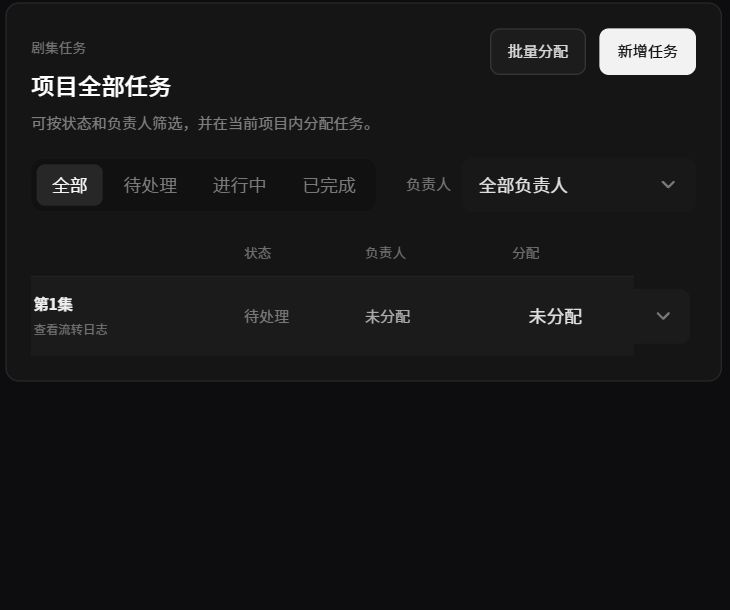
任务流转日志会全程记录分配、取消分配等操作,方便团队追溯任务变更历史。
4.2 成员收到分配任务后的操作
- 收到平台任务分配通知,打开任务详情,查看任务要求、截止时间以及自身操作权限。
- 返回团队项目界面,找到对应任务入口进入,查看任务关联的素材、画布等相关内容。
- 在项目内按照分配的权限打开画布,开展任务对应的制作工作,可随时查看项目更新信息。
- 完成任务内容后提交成果,提交后系统自动推送通知告知组长。
5. 成员角色
左右滑动查看完整表格
| 角色 | 权限 |
|---|---|
| 管理员 | 邀请/移除成员、设置角色、团队充值、额度分配、查看全员消耗 |
| 项目负责/组长 | 创建项目、分配任务、查看项目内作品和参数、审核任务 |
| 普通成员 | 领取任务、上传作品、查看自己的消耗记录 |
6. 团队协作工作台使用说明
6.1 团队协作工作台首页
6.1.1 顶部操作栏
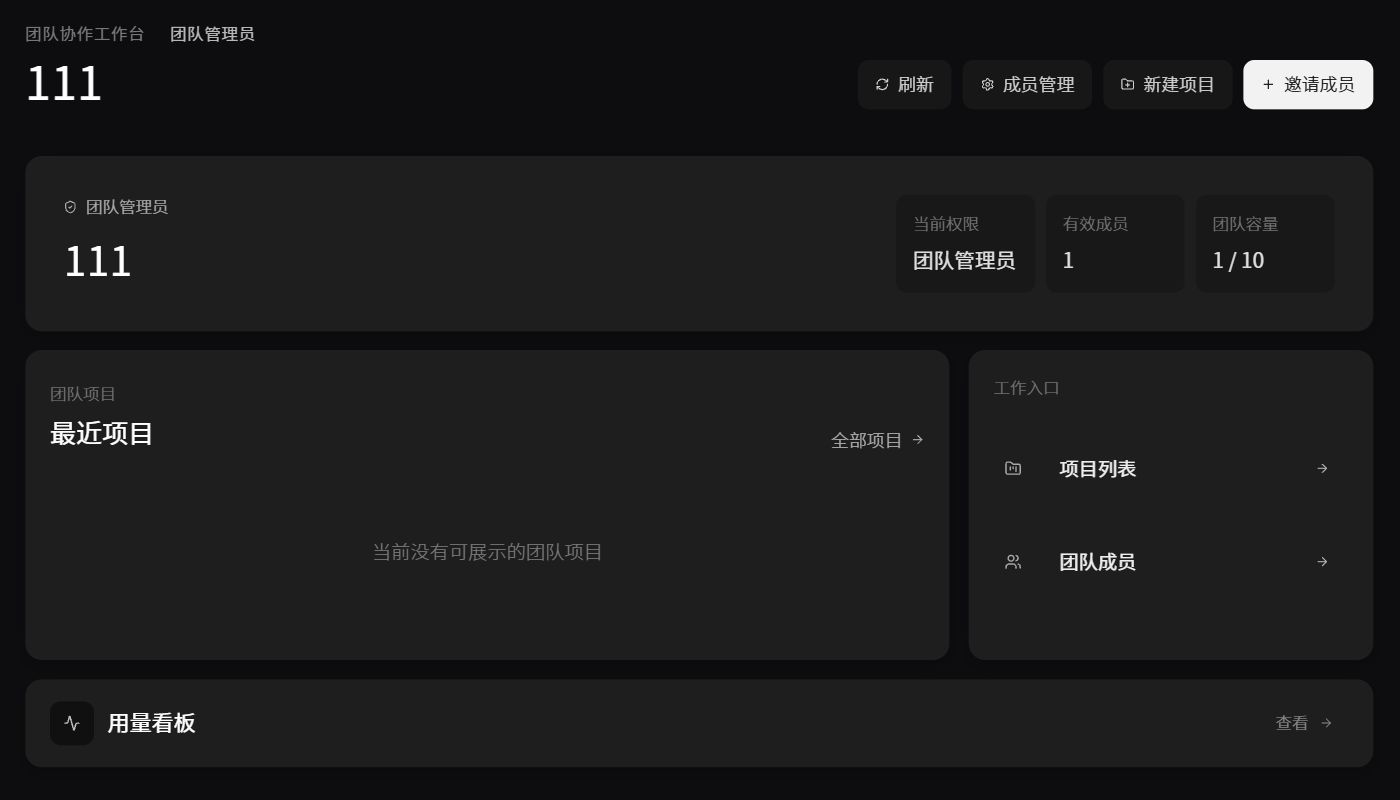
- 刷新:同步更新当前页面所有数据
- 成员管理:跳转至团队成员与权限管理页面
- 新建项目:快速创建全新漫剧项目
- 邀请成员:生成邀请链接,添加新成员加入团队
6.1.2 团队信息卡片
展示团队核心基础信息:
- 团队名称与当前账号权限角色(团队所有者 / 成员 / 项目组长)
- 有效成员数:当前团队内正常状态成员数量
- 团队容量:已用人数 / 总人数上限(示例:2/50)
6.1.3 团队项目|最近项目
- 展示团队内最近访问的项目,包含项目名称、类型、集数、创建人、创建时间
- 点击「全部项目」跳转至完整团队项目列表页
- 点击项目条目直接进入项目详情页
6.1.4 工作入口
提供快捷导航:
- 项目列表:查看团队全部项目
- 团队成员:查看团队成员清单与权限
6.1.5 用量看板
点击「查看」进入团队资源统计页面,可查看团队整体 OO 币消耗、生成任务量等资源使用数据,用于成本管控。
6.2 团队项目列表页
- 项目状态分为三类:
- 进行中:正在创作中的项目
- 已完成:全部任务完结的项目
- 已归档:归档封存的项目
已删除项目不会出现在列表中。
- 操作功能:
- 搜索:按项目名称、类型、项目组长关键词检索
- 新建项目:创建新的团队项目
- 刷新:刷新列表数据

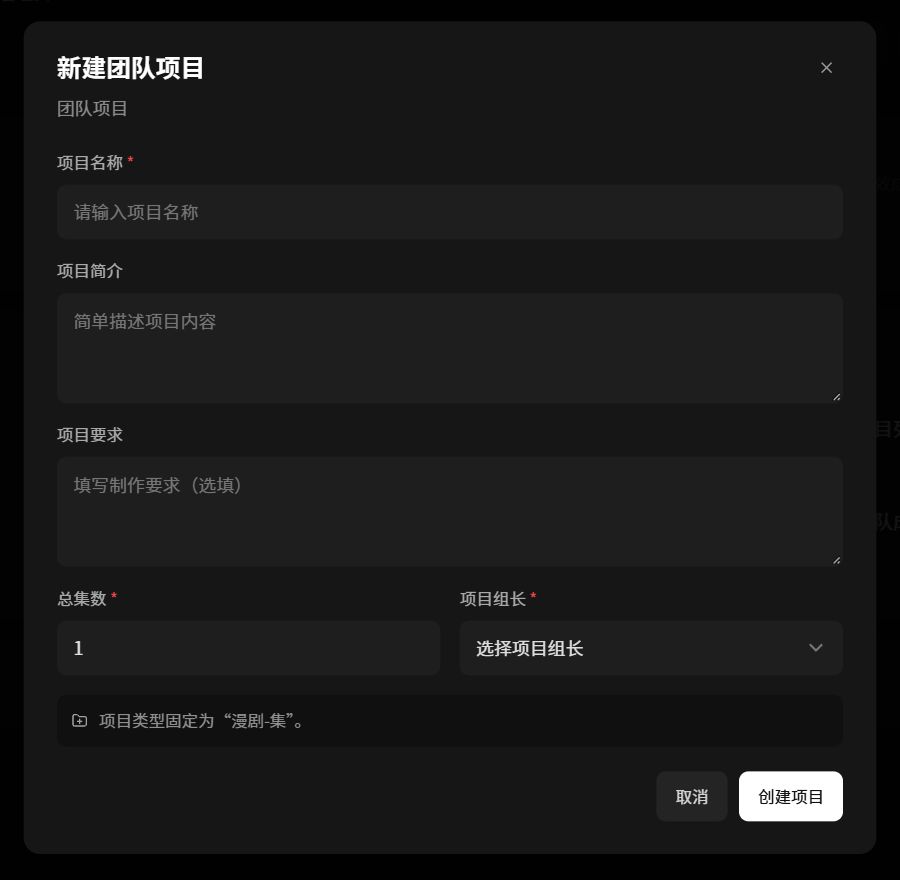
6.2.1 新建团队项目
在团队项目列表页点击「新建项目」,可创建全新的漫剧项目,并一次性完成项目基础配置。
- 项目名称:填写项目名称,建议清晰区分不同漫剧系列或季度
- 项目简介:简单描述项目内容、题材、风格或目标
- 项目要求:选填填写制作规范、画面要求、角色统一要求、交付标准等
- 总集数:必填设置项目总集数,创建后会按集生成对应任务
- 项目组长:必填选择团队成员担任项目负责人,负责后续任务分配与进度管理
6.3 项目详情与任务管理
【团队项目】
- 页面展示全部项目列表,可查看项目名称、类型、项目组长、任务规模、状态、更新时间
- 点击对应项目右侧箭头按钮,进入该项目的详情页面
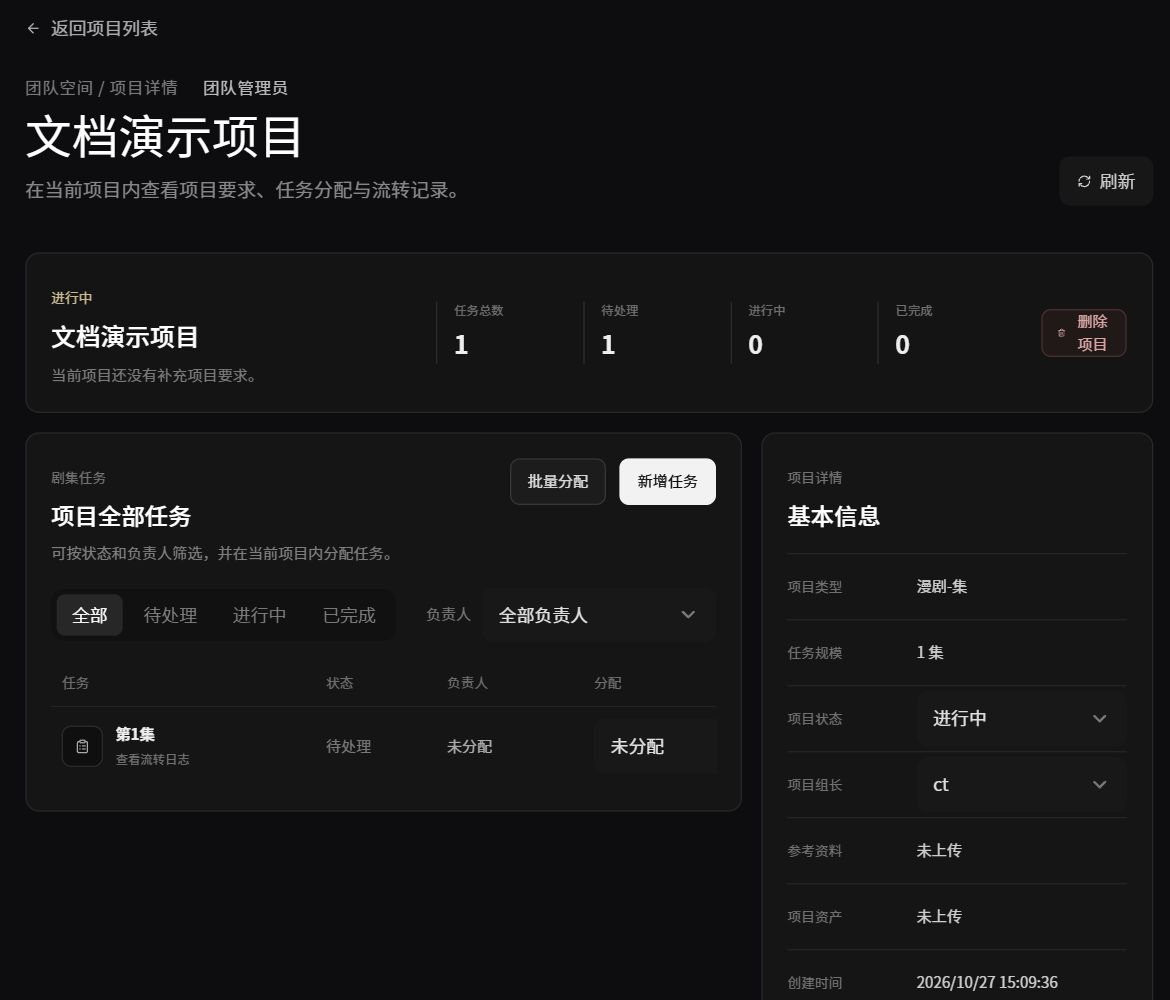
【项目详情】
- 顶部:展示项目总体数据:任务总数、待处理、进行中、已完成的任务统计
- 剧集任务板块:展示项目全部剧集任务列表,支持按任务状态、负责人筛选,可查看每一集任务状态、负责人、流转日志;组长可在此新增任务、批量分配任务
- 右侧项目详情板块:展示项目基础信息,包含项目类型、任务规模、项目状态、项目组长、参考资料、项目资产、创建时间等
6.3.1 项目概览栏
- 项目名称与状态
- 任务统计:任务总数、待处理、进行中、已完成数量
- 删除项目:高危操作,永久删除当前项目
6.3.2 项目详情完整属性
- 项目类型、任务规模
- 项目状态:可切换进行中 / 已完成 / 已归档
- 项目组长:下拉选择团队成员担任
- 参考资料、项目资产:上传入口(规划中)
- 创建时间、最近更新时间
团队所有者权限:可查看全部任务、筛选负责人、执行分配与状态修改。
6.3.3 批量分配
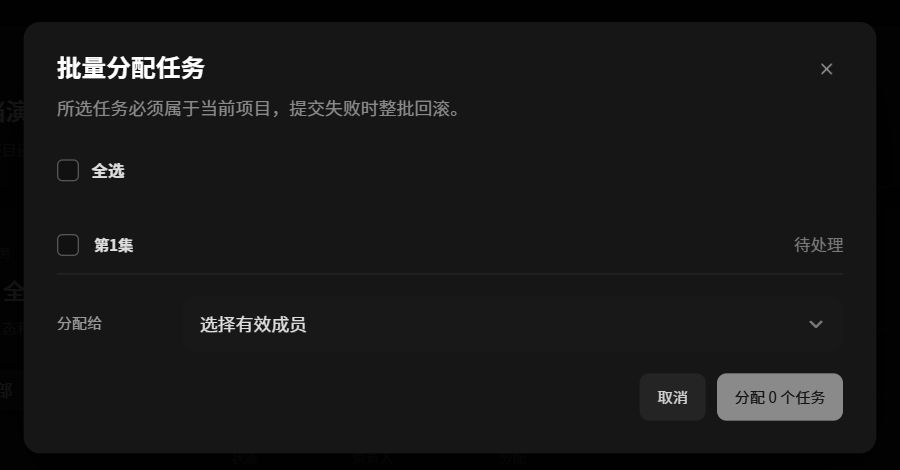
可一次性为多集任务指定负责人:
- 勾选需要分配的任务
- 在「分配给」下拉选择团队成员
- 点击「分配任务」完成批量指派
注意:所选任务必须属于当前项目;提交失败时整批回滚,不会部分生效。
6.3.4 新增任务
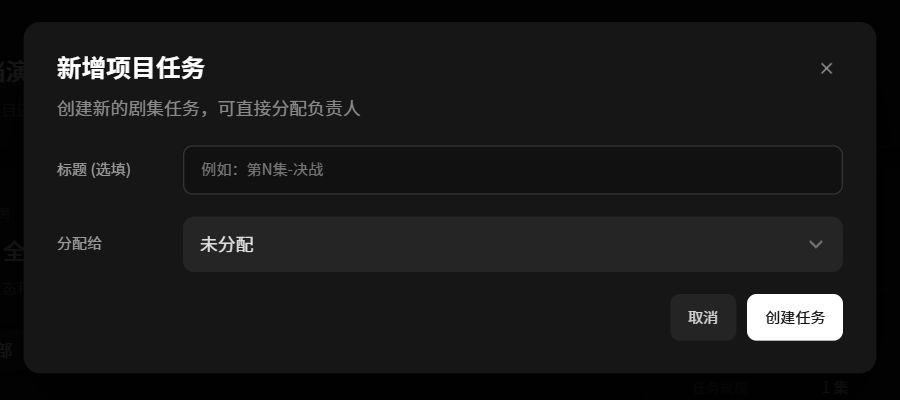
- 标题:选填,可命名为「第 N 集 - 副标题」格式。
- 分配给:选择负责人,默认「未分配」。
- 点击【创建任务】完成添加。
6.3.5 任务右侧「⋮」更多按钮
任务右侧【⋮】菜单:
- 已完成:手动标记任务完成状态。
- 画布:跳转至该集对应的画布编辑页面。
- 删除:删除单条任务。
6.4 团队成员与权限管理
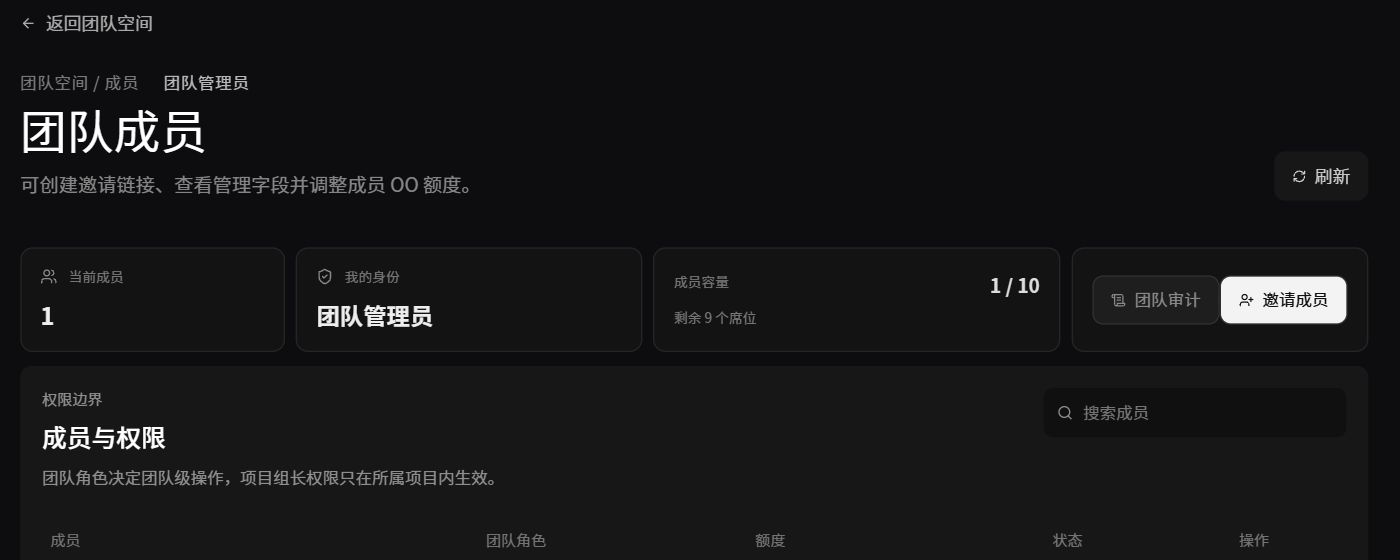
用于管理团队成员、角色、算力额度。
- 当前成员:团队有效成员总数
- 我的身份:当前账号在团队内的角色
- 成员容量:已用 / 总上限,剩余席位数量
- 操作按钮:
- 团队审计:查看团队操作日志
- 邀请成员:生成邀请链接,添加新成员
- 角色权限说明
- 团队所有者:最高权限,可管理成员、项目、额度、审计,拥有全部操作权限
- 项目组长:仅在所属项目内生效,负责项目内任务分配与进度管理
- 成员:基础权限,可处理分配给自己的任务、使用团队额度内算力
6.4.1 设置成员额度
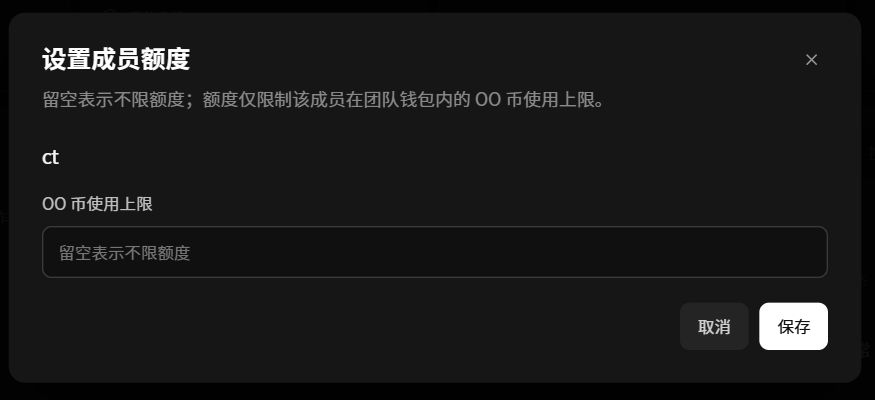
用于限制单个成员的团队 OO 币使用上限。
- 输入框填写 OO 币使用上限数值。
- 留空表示不限额度。
- 额度仅限制该成员在团队钱包内的 OO 币使用,不影响个人账户。
- 点击【保存】生效。
6.4.2 团队审计
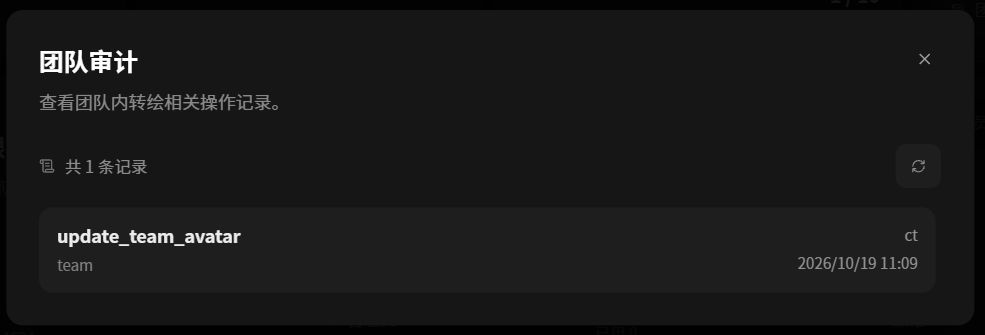
团队审计
查看团队内转绘相关操作记录,用于追溯操作行为:
- 记录操作类型、操作对象、操作人、操作时间
6.4.3 邀请成员
邀请成员弹窗用于创建团队成员的加入链接,可生成有效期 7 天、支持复用的邀请链接。
邀请角色固定为普通成员,同一条链接在有效期内能够供多位成员加入,单个账号仅可通过该链接加入团队一次。
步骤详见本页「邀请方操作步骤」和「被邀请方接收邀请操作步骤」。
6.5 用量看板|积分明细
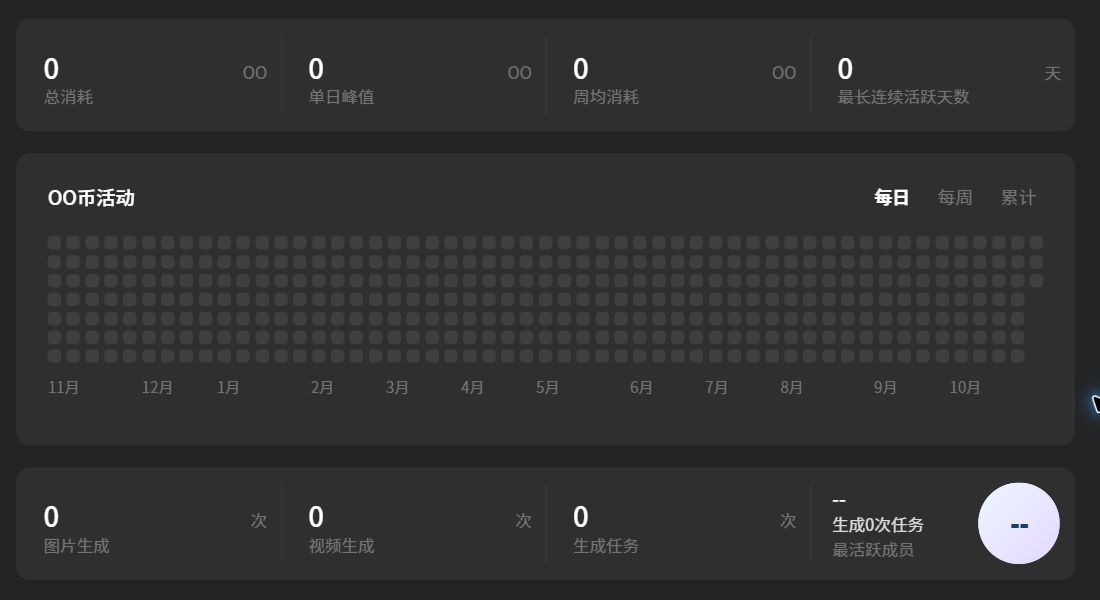
6.5.1 用量看板
直观查看团队整体资源消耗、积分使用与生成任务的整体情况,方便团队把控资源成本。
- 页面顶部:展示核心统计数据,包含团队总消耗、单日峰值消耗、周均消耗,团队最长连续活跃天数
- 中间区域:OO 币活动热力日历图,可以切换每日、每周、累计三种统计维度,用色块直观展示不同时间段的资源使用强度
- 页面下方:统计图片生成、视频生成、全部生成任务的执行次数,展示团队最活跃成员信息,方便管理者了解团队成员的任务产出情况
6.5.2 积分明细
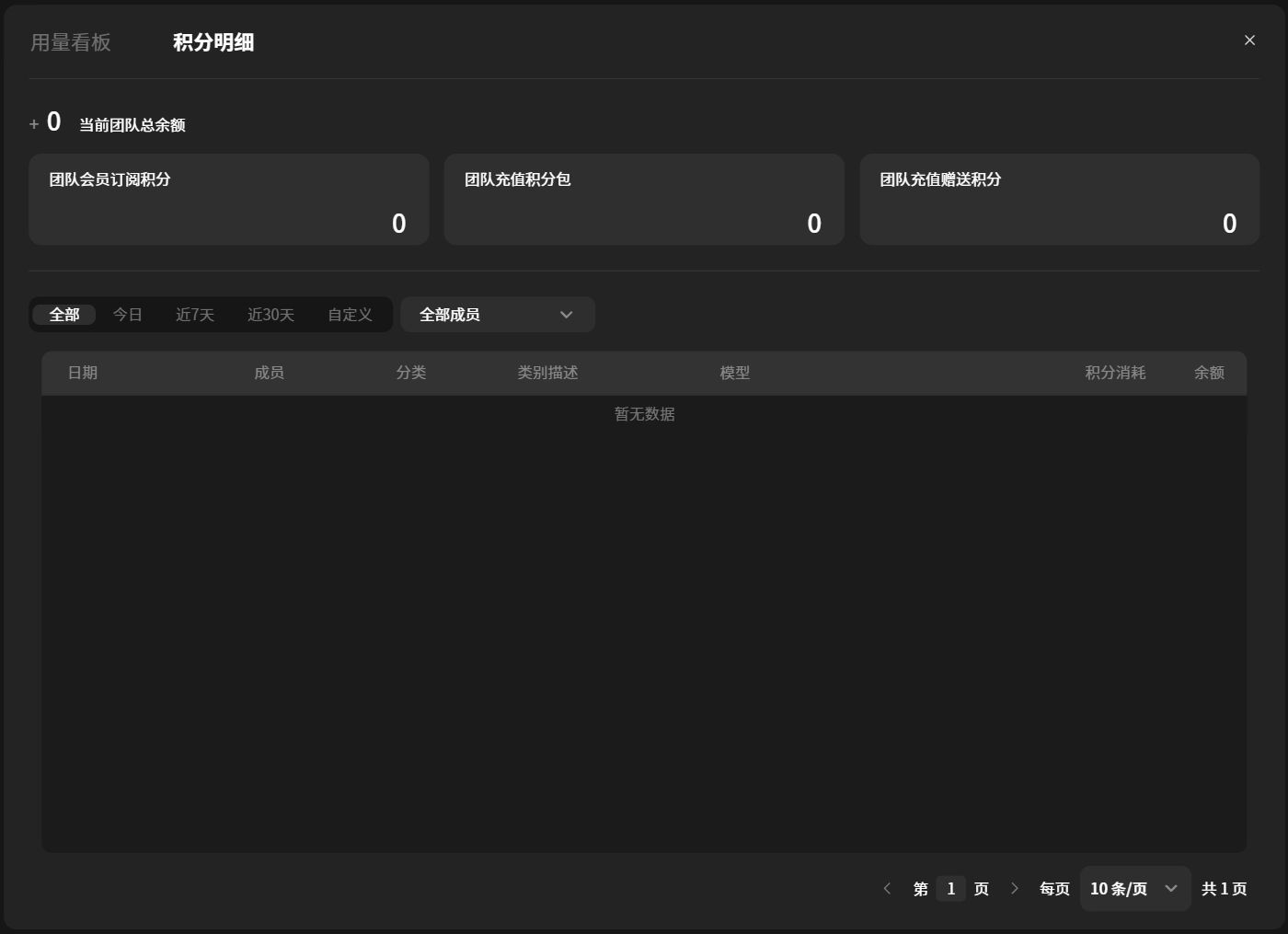
用于追溯团队每一笔积分变动记录,方便对账与成本核查。
- 页面顶部:展示团队账户余额信息,包含当前团队总余额、团队会员订阅积分、团队充值积分包、团队充值赠送积分
- 明细列表:逐条展示积分变动信息,记录包含操作日期、操作成员、变动分类、类别描述、使用模型、本次积分消耗、变动之后的账户余额